Ride with GPSやgpx.studio、ヤマレコなどで作成したGPXファイルをアップロードする事により、道中の天気気温や風向風速を予想するアプリです
気象データおよび天気予報は open-meteo から取得しています
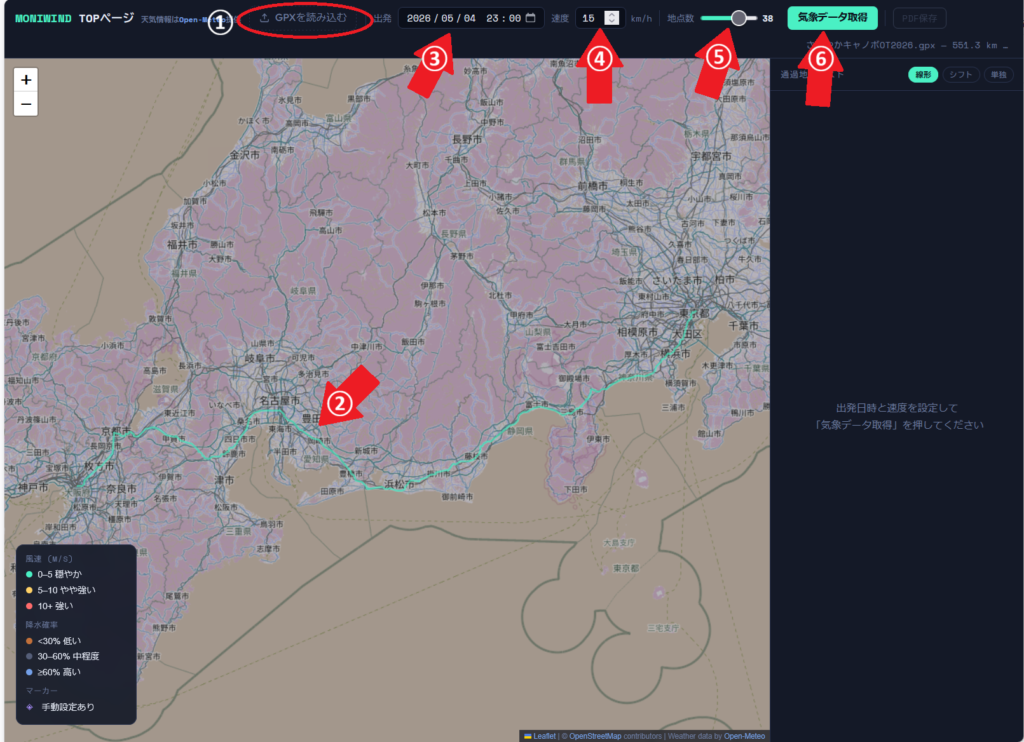
- GPXを読み込むをクリックし、GPXファイルを指定
- 読み込まれたGPXファイルが地図上に表示されます
- 出発日時を入力します。最長16日後まで予想できます
- 平均時速を入力します。休憩や宿泊は後で調整できるので、常に走る速度を入力します
- 地点数は平均時速で1時間ごとの経過地点が自動計算されますが、詳細データが欲しければ地点数を増やしてください。最大100まで指定できます
- 気象データ取得ボタンを押すとデータが取得されます。地点数が多いと時間がかかります
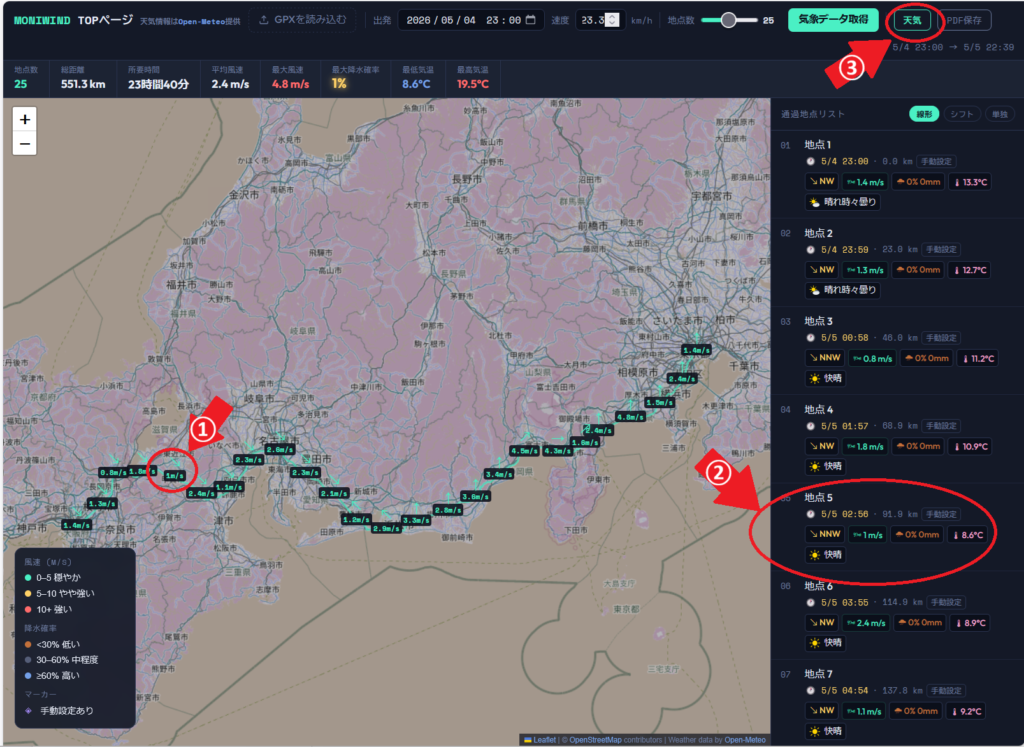
- 気象データが取得されるとマップ上に風向風速が表示されます
- 右ペインには各地点の通過予想時刻および気象情報が表示されます。スマホでは右ペインは別ウィンドになります(下の図で解説します)
- マップ上の風速風向表示と天気気温表示を、ヘッダ部分の天気ボタンで切り替えられます。天気ボタンを押すと天気気温表示になり、ボタン表示は「風向」に変わります
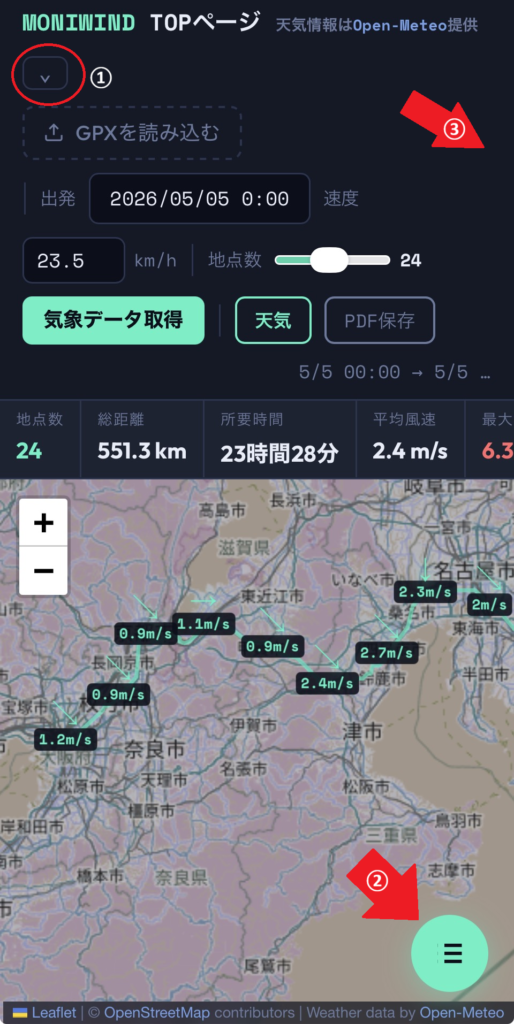
スマホの場合
- vキーでヘッダ部分を折りたためます。データ取得後に折りたたむと地図画面を広く使えます。ヘッダを再表示する場合はVから^表示に変わったキーをクリックします
- PCと違って右ペインは最初は表示されません。右下の三ボタンをクリックすると右ペインがポップアップ表示されます
- ヘッダごと拡大してしまうと右下の三ボタンが表示されませんので、ヘッダをスワイプして右下すみを表示してください。もしくはヘッダをダブルクリックすると拡大前の表示に戻り三ボタンが現れます
※androidの場合、1の折りたたみボタンと間違えて再度GPXを読み込みを押してしまった場合、閉じるボタンやキャンセルボタンがありません。その場合、画面左から右へスワイプを繰り返すとGPX指定画面を閉じる事ができます
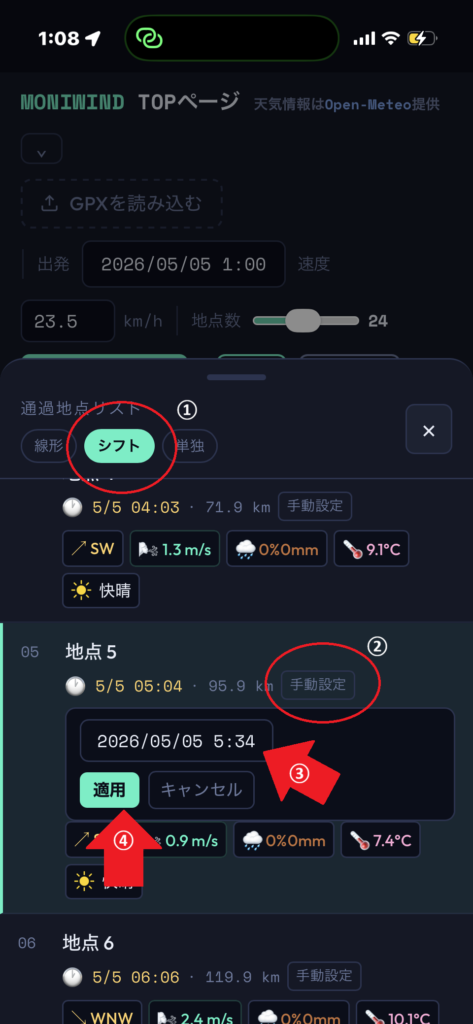
時間調整の仕方です。
- PCの右ペイン又はスマホのポップアップに表示された通過地点リストで「シフト」を選んでください。シフトでは調整された地点以降の全時間が差分だけ自動調整されます。
- 調整したい地点の手動設定をクリックしてください。
- 日時入力ウィンドが表示されますので、休憩や宿泊、登りのスピード減などの時間を考慮して日時を修正してください。
- 適用ボタンを押すと残りの経過地点の時間がすべて再計算され、その時間に合わせた気象データが再取得されます
- 線形:ヘッダに入力した平均速度を保ったまま、全体の時間を自動調整します
- シフト:修正した地点以降のすべての地点を差分だけずらします
- 単独:その地点の通過時間だけを修正し、他は元のままです
スマホでアプリとしてホーム画面に表示する方法
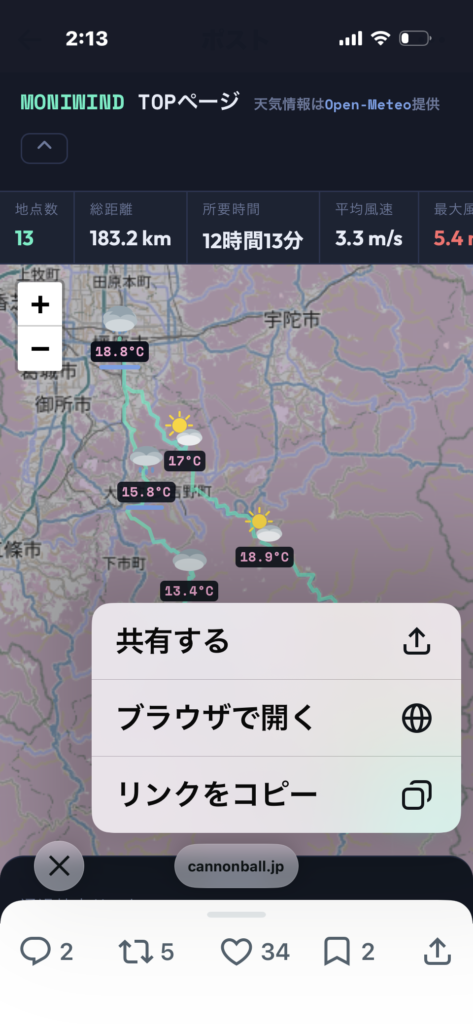
iPhoneの場合
MONIWINDをXから開いている場合は下部のURLを押してから、ブラウザで開くをクリック(直接ブラウザでひらいている場合はこの過程は省略)
ブラウザで開いたら、下部のURLが表示されている所をポップアップが表示されるまで長押し
表示されるポップアップメニューから共有をクリック
下へスクロールして、ホーム画面に追加をクリック
Webアプリとして開く、をクリック
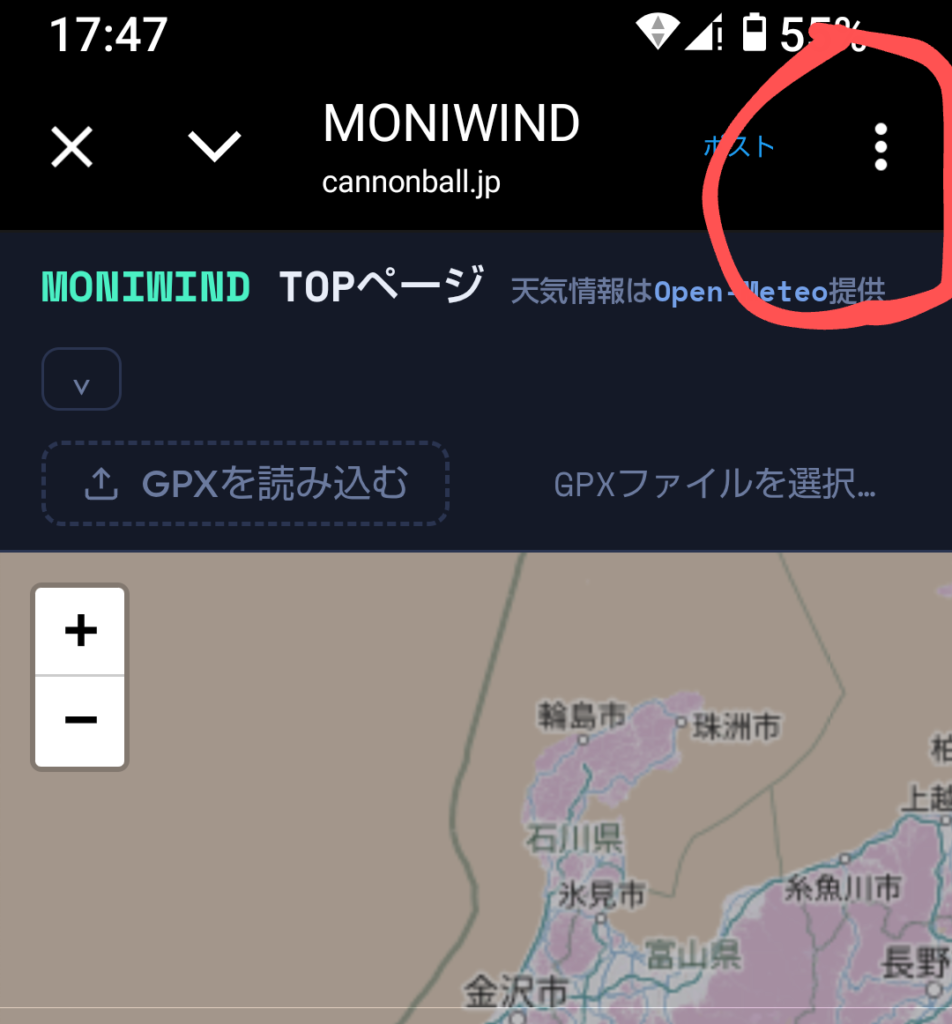
androidの場合
MONIWINDを開いている状態で右上の縦の…をクリック
ポップアップを下にスクロールしてホーム画面に追加をクリック
インストールをクリックして、アプリをインストールからインストールをクリック
デスクトップにアイコンが作成され、アプリとして起動できます。
現行バージョンでは[JMA MSM取得]というボタンが追加されています。これは39時間以内なら3時間ごとに更新される気象庁の高精度メソモデルのデータを指定して使う、という機能ですが、Open-Meteoのデータは一番精度の高い気象モデルを使うようになっているので、日本の場合は自動的に使用可能になった時間から気象庁メソモデルをメインで使用します。ですので、通常の[気象データ取得]ボタンを押した時と39時間前後あたりの地点は少しだけ違いがありますが、それ以外はほぼ同じであまり実装した意味はなかったです